Regeln: Was der Chat tut, wenn ein Kunde etwas möchte
Sagen Sie Ihrem Online-Verkäufer, was er tun soll, wenn ein Kunde etwas Bestimmtes möchte: eine Bestellung nachsehen, eine Rücksendeanfrage an Ihr Team weitergeben oder mit Ihren eigenen Worten antworten.
Schnellstart
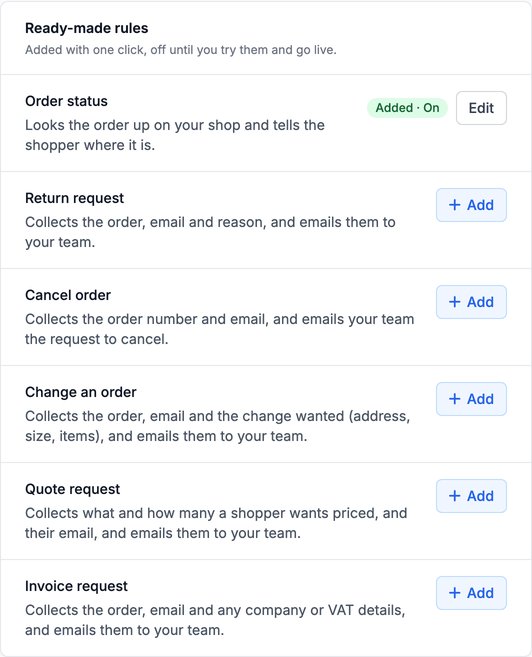
- Öffnen Sie Settings → Rules und klicken Sie unter Ready-made rules neben Return request auf Add (oder neben Cancel order, Change an order, Quote request oder Invoice request). Die Regel öffnet sich ausgeschaltet im Editor.
- Prüfen Sie, ob Sie unter Send to angehakt sind. Bei einer neuen Regel ist das bereits der Fall.
- Geben Sie unter Try it Ich möchte Bestellung 1042 zurückgeben, der Artikel ist zu klein ein und beantworten Sie die Rückfragen. Eine [TEST]-E-Mail kommt in Ihrem Postfach an.
- Klicken Sie auf Go live. Die Regel antwortet Kunden ab ihrer nächsten Nachricht.
Order status braucht Ihr Emporiqa-Plugin: siehe Order status weiter unten.
Was eine Regel tut
Eine Regel liest sich wie ein Satz: Wenn ein Kunde etwas möchte, frage nach den nötigen Angaben, dann tue etwas damit. Zum Beispiel: Wenn ein Kunde einen Artikel zurückgeben möchte, frage nach Bestellnummer, E-Mail und Grund und schicke das per E-Mail an mein Team.
Ihr Online-Verkäufer gleicht jede Kundennachricht mit Ihren aktiven Regeln ab. Passt eine, folgt er ihr: Er fragt in einer einzigen Frage nach den Angaben, die noch fehlen, tut, was die Regel sagt, und antwortet in der Sprache des Kunden. Eine Nachricht, zu der keine Regel passt, bekommt die normale Antwort.
Regeln finden Sie in Ihrem Dashboard unter Settings → Rules. Nur Shop-Inhaber sehen diese Seite und können eine Regel anlegen, ändern, testen oder einschalten. Jede Regel ist zunächst aus und geht erst nach einem bestandenen Try it live.
Regel, Seite oder Schreibstil: Was brauche ich?
| Sie möchten | Nutzen Sie | Beispiel |
|---|---|---|
| Auf ein Anliegen reagieren: Angaben sammeln, im Shop nachsehen, Ihr Team informieren | Eine Regel | Wenn ein Kunde einen Artikel zurückgeben möchte, Bestellnummer und Grund sammeln und per E-Mail an mein Team schicken. |
| Kunden Fakten geben, die sie finden sollen, etwa Ihre Rückgabefrist | Ihre Seiten | Ihre Seite zur Rückgabe, aus Ihrem Shop synchronisiert oder im Dashboard geschrieben. |
| Ton und allgemeine Anweisungen festlegen | How the chat writes | Sie-Form, kürzere Antworten. |
„Wie lange habe ich Zeit für eine Rückgabe?“ ist eine Frage, die Ihre Rückgabeseite beantwortet. „Ich möchte meine Jacke zurückgeben“ ist ein Anliegen, und darum kümmert sich eine Regel.
Fertige Regeln
Sechs Regeln fügen Sie mit einem Klick im Bereich Ready-made rules unten auf der Rules-Seite hinzu: Order status, Return request und vier, die eine Anfrage an Ihr Team weitergeben. Sie werden ausgeschaltet hinzugefügt: Testen Sie sie, dann schalten Sie sie live.
Die sechs fertigen Regeln
| Regel | Der Kunde schreibt | Sie fragt nach | Plugin nötig? |
|---|---|---|---|
| Order status | „Wo ist meine Bestellung 1042?“ | Bestellnummer und E-Mail-Adresse; bei angemeldeten Kunden weniger | Ja |
| Return request | „Ich möchte meine Jacke zurückgeben, sie ist zu klein.“ | Bestellnummer, E-Mail-Adresse und Grund | Nein |
| Cancel order | „Bitte stornieren Sie Bestellung 1042.“ | Bestellnummer und E-Mail-Adresse | Nein |
| Change an order | „Kann ich die Lieferadresse meiner Bestellung ändern?“ | Bestellnummer, E-Mail-Adresse und was geändert werden soll | Nein |
| Quote request | „Können Sie mir ein Angebot für 200 Stück machen?“ | Produkte und Menge sowie eine E-Mail-Adresse | Nein |
| Invoice request | „Ich brauche eine Rechnung auf meine Firma für Bestellung 1042.“ | Bestellnummer, E-Mail-Adresse und, falls vorhanden, Firmenname oder USt-IdNr. | Nein |
Order status
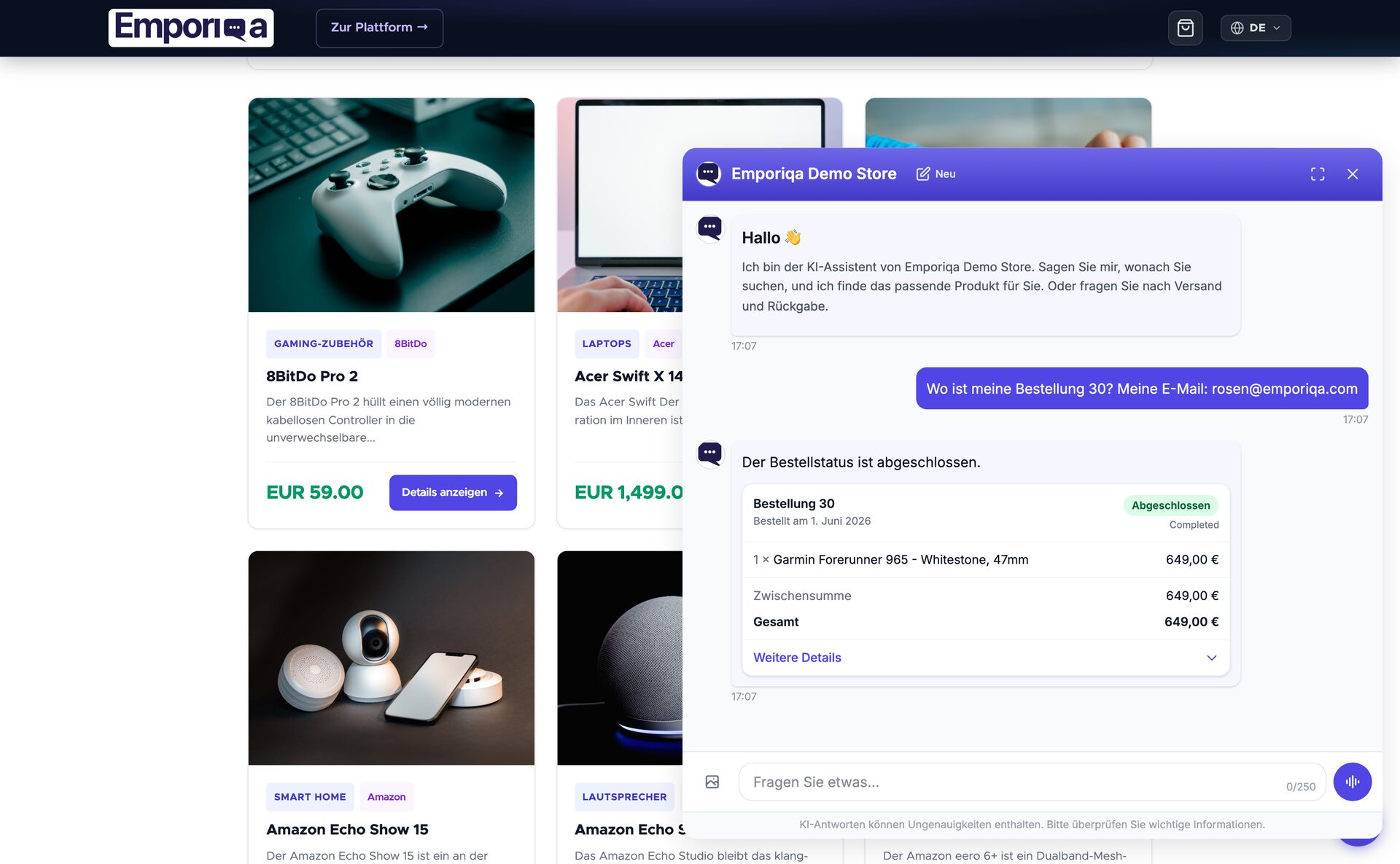
Beantwortet „Wo ist meine Bestellung?“ mit den Daten Ihres eigenen Shops. Ihr Online-Verkäufer fragt Ihren Shop über Ihr Emporiqa-Plugin und sagt dem Kunden, wo seine Bestellung steht.
Was der Kunde sieht
- Ein Gast wird in einer Frage nach der Bestellnummer und der E-Mail-Adresse der Bestellung gefragt.
- Ein in Ihrem Shop angemeldeter Kunde nennt nur die Bestellnummer. Ihr Plugin antwortet nur für die eigenen Bestellungen dieses Kunden.
- Ein angemeldeter Kunde ohne Bestellnummer („Wo ist meine Bestellung?“) bekommt seine neueste Bestellung, ohne gefragt zu werden, ab den Plugin-Versionen in der Tabelle unten.
- Die Antwort ist ein Satz mit dem Status. Schickt Ihr Shop mehr als Status, Datumsangaben und Sendungsverfolgung, zeigt eine Bestellkarte die Artikel und Summen und unter Weitere Details den Rest dessen, was Ihr Shop geschickt hat. Ein Tracking-Link erscheint, wenn Ihr Shop einen hat.
- Passt keine Bestellung, bittet der Assistent den Kunden, die Angaben zu prüfen. Beim zweiten Fehlschlag sagt er, dass er sie nicht findet, und bietet bei eingeschalteter Übergabe an, Ihr Team dazuzuholen. Eine falsche E-Mail und eine unbekannte Bestellung bekommen dieselbe Antwort, damit niemand herausfinden kann, ob eine Bestellung existiert.
- Ist Ihr Shop nicht erreichbar, erfährt der Kunde, dass die Bestellung gerade nicht geprüft werden kann, und bekommt Ihr Team angeboten, bei ausgeschalteter Übergabe Ihre Kontaktdaten.
Was Ihr Team sieht
In der Gesprächsansicht erscheint die Abfrage als Order looked up: mit Bestellnummer, Status, Summe und Datum, sodass Sie sehen, was dem Kunden gesagt wurde.
Was Sie einstellen
- Aktualisieren Sie Ihr Emporiqa-Plugin auf die Version aus der Tabelle unten und verbinden Sie es.
- Klicken Sie in den Einstellungen Ihres Plugins neben Order status auf Open in Emporiqa. Oder öffnen Sie Settings → Rules und klicken Sie neben Order status auf Add.
- Ein mit Connect to Emporiqa verbundener Shop braucht nichts weiter: Emporiqa trägt die Adresse Ihres Shops ein und prüft sie. Werden Sie nach der Adresse gefragt, fügen Sie die ein, die Ihr Plugin anzeigt. Bei Drupal und Sylius, die keine Ein-Klick-Verbindung haben, fügen Sie die Order-status-Adresse aus Ihrem Plugin unter Check my shop ein und speichern. Emporiqa prüft sie mit einem signierten Aufruf an Ihren Shop und schickt den Inhabern einen Bestätigungslink per E-Mail.
- Geben Sie unter Try it eine Ihrer letzten Bestellnummern und die E-Mail-Adresse dieser Bestellung ein. Stimmt die Antwort, klicken Sie auf Go live.
Mehr ist nicht zu entscheiden: Ihr Shop-Plugin beantwortet diese Regel. Unter Customize können Sie die Beispiele und die Hinweise zur Formulierung ändern, aber nicht die Adresse, die Namen der Angaben oder das, was Ihr Shop zurückschickt.
Plugin-Versionen
Order status braucht ein verbundenes Emporiqa-Plugin. Ein Shop, der den Chat nur mit dem Einbettungsskript einbindet, kann die Regel nicht hinzufügen, und der Bereich Ready-made rules sagt, warum.
| Plattform | Order status ab | Neueste Bestellung für angemeldete Kunden ab |
|---|---|---|
| WooCommerce | 1.2.0 | 1.2.2 |
| PrestaShop | 1.3.0 | 1.3.3 |
| Magento | 1.4.0 | 1.4.2 |
| Shopware | 1.3.0 | 1.3.2 |
| Drupal Commerce | 1.1.0 | 1.1.1 |
| Sylius | 1.11.0 | 1.11.1 |
Jeder Plattformname führt zur Einrichtungsanleitung für Order status.
Sie beantworten Bestellfragen schon über die ältere Sendungsverfolgung (eine Order Tracking API URL)? Sie funktioniert weiter. Sobald Order status live ist, antwortet stattdessen die Regel, und die Einrichtungsanleitung Ihrer Plattform erklärt, wie Sie die alte abschalten.
Return request
Sammelt, was Ihr Team für eine Rücksendung, einen Umtausch oder eine Erstattung braucht, und schickt es ihm per E-Mail. Funktioniert in jedem Shop, auch wenn der Chat nur mit dem Einbettungsskript eingebunden ist, weil in Ihrem Shop nichts aufgerufen wird.
Was der Kunde sieht
Der Assistent fragt nach Bestellnummer, E-Mail-Adresse der Bestellung und Grund und bestätigt dann in der Sprache des Kunden, etwa so:
Danke, ich habe Ihre Rücksendeanfrage für Bestellung 1042 an das Team weitergegeben; Sie bekommen innerhalb von 1 Werktag eine Antwort an [email protected].
Die Bestätigung sagt, dass die Anfrage weitergegeben wurde. Ob die Rücksendung angenommen wird, entscheidet Ihr Team.
- Ein Kunde, der nur sagt, was er möchte („Ich möchte meine Bestellung zurückschicken“), wird nach dem Grund gefragt, damit Ihr Team weiß, was nicht stimmt oder warum er es sich anders überlegt hat.
- Ein in Ihrem Shop angemeldeter Kunde wird nicht nach der E-Mail gefragt: Sie wird aus seinem Konto gelesen, ab den Plugin-Versionen in der zweiten Spalte der Tabelle oben. Die E-Mail an Ihr Team kennzeichnet sie mit „(from the shopper's account)“. Ein vor dem 8. Oktober 2026 hinzugefügter Return request fragt weiter wie bisher, bis Sie unter Customize bei Email From the signed-in shopper's account wählen.
- Ein Kunde, der später nachfragt („Ist meine Erstattung also genehmigt?“), erfährt, dass die Anfrage weitergegeben wurde und Ihr Team entscheidet, und es wird nichts erneut geschickt.
- Eine Produktfrage in derselben Nachricht („und haben Sie es in M?“) bekommt neben der Anfrage ihre normale Antwort.
Was Ihr Team bekommt
- Eine E-Mail an die Personen, die unter Send to angehakt sind, mit einem Betreff wie „Return request (wants a refund): order 1042 (Name Ihres Shops)“.
- Die Angaben, gekennzeichnet als „given by the customer, not verified“ (vom Kunden angegeben, nicht geprüft), die Nachrichten des Kunden im Wortlaut, mit englischer Übersetzung, wenn er in einer anderen Sprache geschrieben hat, und einen Link zum Gespräch.
- Eine Antwort auf die E-Mail erreicht den Kunden: Die Antwortadresse ist die E-Mail, die er angegeben hat, wenn sie gültig ist.
- In Ihrer Gesprächsliste ist das Gespräch als Emailed to team markiert, mit einer Schaltfläche Resolve. Der Assistent antwortet dem Kunden währenddessen weiter.
- Eine E-Mail pro Anfrage. Eine zweite Rücksendung im selben Gespräch, für eine andere Bestellung, bekommt ihre eigene E-Mail; dieselbe Anfrage wird nicht zweimal geschickt; eine Angabe, die der Kunde gleich danach korrigiert, löst eine E-Mail „Update to Return request“ aus. Bis zu 3 Anfragen pro Regel und Gespräch; danach erfährt der Kunde, dass die Anfrage nicht weitergegeben werden konnte, und bekommt Ihr Team angeboten.
Was Sie einstellen
- Your team replies within: was dem Kunden gesagt wird. „1 business day“ (1 Werktag), bis Sie es ändern.
- Send to: welche Shop-Mitglieder die E-Mail bekommen. Bei einer neuen Regel sind Sie bereits angehakt. Für ein gemeinsames Postfach fügen Sie es unter Members als Mitglied hinzu. Ist niemand angehakt, kann die Regel nicht live gehen, und eine aktive Regel, deren angehakte Personen alle den Shop verlassen haben, schreibt an die Inhaber.
- Also take it when the shopper reports a problem (broken, damaged, wrong item): standardmäßig aus, sodass eine Person aus Ihrem Team diese Gespräche sofort übernimmt. Ist es an, sammelt die Regel die Angaben, die E-Mail wird als [Problem reported] markiert und mit hoher Priorität geschickt, und der Kunde bekommt bei eingeschalteter Übergabe zusätzlich Ihr Team angeboten. Beschwerden über Ihr Personal oder Ihren Service und Sicherheitsprobleme gehen immer an eine Person.
- Unter Customize: die Formulierung der Bestätigung, die Beispiele und die abgefragten Angaben.
Stornieren, ändern, Angebot und Rechnung
Vier weitere fertige Regeln funktionieren wie Return request: Sie sammeln, was Ihr Team braucht, und schicken es ihm per E-Mail, in jedem Shop, ohne Plugin.
- Der Kunde erfährt, dass die Anfrage weitergegeben wurde und wann Ihr Team antwortet (Your team replies within). Der Assistent sagt nie, eine Bestellung sei storniert oder geändert: Das erledigt Ihr Team in Ihrem Shop.
- Ein in Ihrem Shop angemeldeter Kunde wird nicht nach seiner E-Mail gefragt: Sie kommt aus seinem Konto, ab den Plugin-Versionen in der zweiten Spalte der Order-status-Tabelle.
- Ist der Kunde verärgert, meldet er einen Mangel (kaputt, fehlt, falscher Artikel) oder verlangt er eine Person im Chat, geht das Gespräch weiterhin an eine Person aus Ihrem Team, wie ohne diese Regeln.
- Jede hat dieselben Einstellungen wie Return request: Send to, Your team replies within, die Formulierung der Bestätigung, Try it und Go live.
Cancel order
- Wann:
- der Kunde will eine bereits aufgegebene Bestellung stornieren.
- Fragt nach:
- Bestellnummer und E-Mail-Adresse der Bestellung. Einen Grund (Reason) können Sie unter Customize hinzufügen.
- Nicht für:
- Fragen zu Ihren Stornobedingungen und das Entfernen eines Artikels aus dem Warenkorb.
Danke, ich habe Ihre Stornierungsanfrage für Bestellung 1042 an das Team weitergegeben; Sie bekommen innerhalb von 1 Werktag eine Antwort an [email protected].
Change an order
- Wann:
- der Kunde will eine bereits aufgegebene Bestellung ändern: die Lieferadresse, eine Größe oder Farbe ändern oder einen Artikel hinzufügen oder entfernen.
- Fragt nach:
- Bestellnummer, E-Mail-Adresse und was geändert werden soll.
- Nicht für:
- Änderungen im Warenkorb vor dem Kauf und eine Rücksendung nach der Lieferung (das ist Return request).
Danke, ich habe Ihre Änderungsanfrage für Bestellung 1042 an das Team weitergegeben; Sie bekommen innerhalb von 1 Werktag eine Antwort an [email protected].
Quote request
- Wann:
- der Kunde bittet um ein Angebot: eine große Menge, Geschäftskonditionen oder eine Sonderanfertigung.
- Fragt nach:
- Produkte und Menge sowie eine E-Mail-Adresse. Company, Needed by und Phone können Sie unter Customize hinzufügen.
- Nicht für:
- den angegebenen Preis eines Artikels, den der Assistent wie gewohnt beantwortet, und Rabattcodes.
Danke, ich habe Ihre Angebotsanfrage an das Team weitergegeben; Sie bekommen innerhalb von 1 Werktag eine Antwort an [email protected].
Invoice request
- Wann:
- der Kunde braucht eine Rechnung zu einer Bestellung: eine Kopie, eine Rechnung auf eine Firma oder mit USt-IdNr. oder eine Korrektur.
- Fragt nach:
- Bestellnummer, E-Mail-Adresse und, falls vorhanden, Firmenname, USt-IdNr. oder die Korrektur.
- Nicht für:
- die Frage, ob Preise die Mehrwertsteuer enthalten, und eine Zahlung, die fehlschlägt.
Danke, ich habe Ihre Rechnungsanfrage für Bestellung 1042 an das Team weitergegeben; Sie bekommen innerhalb von 1 Werktag eine Antwort an [email protected].
Eigene Regeln
Klicken Sie auf New rule und beschreiben Sie in eigenen Worten, was passieren soll: „Wenn jemand nach der Garantie fragt, frage nach der Bestellnummer und einem Foto des Problems und schicke das per E-Mail an mein Team.“ Draft my rule füllt den Editor aus, damit Sie ihn prüfen. Was eine Regel nicht kann, etwa ein Foto sammeln, wird aufgelistet, damit Sie es wissen. Gespeichert wird erst, wenn Sie auf Save rule klicken, und Start from scratch instead öffnet einen leeren Editor.
Die Teile einer Regel
- When
- Ein Satz zur Situation des Kunden, dazu ein bis drei Nachrichten, die die Regel auslösen sollen, so geschrieben, wie ein Kunde sie tippen würde. Unter More options bis zu drei, die sie nicht auslösen sollen: ähnlich, aber für den normalen Chat.
- Ask for
- Die Angaben, die gesammelt werden. Jede hat die Bezeichnung, die der Kunde sieht, warum sie nötig ist oder wo man sie findet, und ob sie Pflicht ist; eine freiwillige Angabe wird einmal erfragt. Unter More options: ihr Typ (Text, E-Mail oder Telefon), wie der Wert ermittelt wird (den Kunden fragen, einen Wert nehmen, außer der Kunde nennt einen anderen, oder immer einen festen Wert senden, den der Kunde nicht ändern kann), und ob sie eine Bestellung oder Buchung identifiziert. Eine identifizierende Angabe braucht eine zweite Pflichtangabe, die prüft, dass sie dem Kunden gehört, etwa die E-Mail der Bestellung. Eine E-Mail, ein Name oder eine Bestellnummer kann auch aus dem Konto eines in Ihrem Shop angemeldeten Kunden gelesen werden (From the signed-in shopper's account), ab den Plugin-Versionen der Order-status-Tabelle; ein Gast wird wie gewohnt gefragt.
- Then
- Woher die Antwort kommt (My text, Checking my shop oder "Passed on") und was danach passiert (Email my team, Send to Zapier or Make, Offer a person).
Was eine Regel tun kann
My text
Antwortet mit Ihrem Text. Der Assistent gibt ihn in der Sprache des Kunden und passend zum Gespräch wieder, nicht Wort für Wort. Zahlen, Daten und Links bleiben genau so, wie Sie sie geschrieben haben. Setzen Sie den Namen einer Angabe in geschweifte Klammern, etwa {order_number}, um zu verwenden, was der Kunde angegeben hat. Sagt Ihr Text, etwas sei erledigt („gebucht“, „erstattet“), warnt der Editor, denn eine Regel erledigt das nicht.
Checking my shop
Schickt die Angaben in einer signierten Anfrage an eine Adresse Ihres Shops und antwortet aus dem, was Ihr Shop zurückschickt. Ihr Shop muss mit Connect to Emporiqa verbunden sein (WooCommerce, PrestaShop, Magento oder Shopware), und die Adresse muss auf der Domain dieses Shops liegen. Unter Use these fields haken Sie an, welche Teile der Antwort verwendet werden dürfen; Try it füllt sie aus der Antwort Ihres Shops aus, und was nicht angehakt ist, erreicht den Kunden nie. Unter When you reply hinterlegen Sie Hinweise zur Formulierung. Ihr Shop hat 5 Sekunden Zeit für die Antwort. Das Anfrageformat steht unter Für Entwickler.
"Passed on"
Sagt dem Kunden, dass sein Anliegen an Ihr Team weitergegeben wurde. Dafür muss Email my team oder Send to Zapier or Make angehakt sein, und der Kunde hört „weitergegeben“ erst, wenn die E-Mail oder Anfrage unterwegs ist. Kann sie nicht verschickt werden (ein Limit ist erreicht oder niemand ist als Empfänger da), erfährt der Kunde das und bekommt Ihr Team angeboten, bei ausgeschalteter Übergabe Ihre Kontaktdaten.
Email my team
Schickt die Angaben, die Nachrichten des Kunden und einen Link zum Gespräch per E-Mail an die Mitglieder, die unter Send to angehakt sind, und markiert das Gespräch als Emailed to team, wie oben bei Return request beschrieben. Die E-Mails sind auf Englisch.
Send to Zapier or Make
Schickt die Angaben an einen Zapier-Catch-Hook (hooks.zapier.com) oder einen Make-Webhook, damit ein Zap oder Szenario eine Zeile in eine Tabelle schreibt, ein Ticket anlegt oder in Slack postet. Die Adresse wirkt wie ein Passwort: Eine neue gilt erst, wenn ein Inhaber sie aus einer E-Mail bestätigt. Ein fehlgeschlagener Versand wird 3-mal wiederholt. Zapier meldet Erfolg, auch wenn der Zap ausgeschaltet ist; prüfen Sie den Verlauf des Zaps, wenn nichts ankommt.
Offer a person
Bietet nach der Antwort an, Ihr Team dazuzuholen, mit den gesammelten Angaben bei der Übergabe. Dafür muss die Übergabe an Ihr Team für Ihren Shop eingeschaltet sein.
Email my team, Send to Zapier or Make und Offer a person laufen erst, wenn die Antwort geklappt hat: Findet Ihr Shop nichts, bekommt niemand eine E-Mail.
More options
- Also send with the details: die Seite, auf der der Kunde ist, das Produkt, das er ansieht, sein Warenkorb, seine Nachricht im Wortlaut. Das geht an Ihren Shop, wenn die Regel dort nachsieht, und an Zapier oder Make, wenn die Regel dorthin schickt.
- Signed-in customers skip the check (Checking my shop): Ein in Ihrem Shop angemeldeter Kunde wird nicht nach den Angaben gefragt, die belegen, dass es um seine eigene Bestellung geht. Ihr Shop bekommt stattdessen seine Kunden-ID und darf nur für diesen Kunden antworten.
- Answer beside product questions: Fragt der Kunde auch nach einem Produkt, kommt die Antwort der Regel neben die Produktantwort. Ist es aus, behält eine Produktfrage die normale Produktantwort.
- Also take it when the shopper reports a problem: wie oben bei Return request.
- Test on my last 50 shopper messages: zeigt, welche Ihrer letzten Kundennachrichten die Regel beantwortet hätte und welche eine andere Regel übernommen hat. Es wird nichts gespeichert.
- Reihenfolge: Ziehen Sie Regeln auf der Rules-Seite in die gewünschte Reihenfolge. Könnten zwei Regeln antworten, gewinnt die obere.
Testen, dann live schalten
Jede Regel ist zunächst aus. Unter dem Editor ist Try it ein kleiner Chat: Schicken Sie eine Nachricht wie ein Kunde, beantworten Sie seine Fragen, und er sagt, was passiert ist, eine Zeile pro Schritt: „Found it in your shop“, „Emailed your team (marked [TEST])“, „Would not use this rule for this message“. Eine Nachricht lässt sich als Beispiel hinzufügen, das die Regel auslösen soll oder nicht.
Try it führt die gespeicherte Regel tatsächlich aus, im Testmodus: E-Mails werden als [TEST] markiert verschickt, Zapier oder Make bekommen eine Testanfrage, Ihr Shop bekommt eine als Test markierte Anfrage, und nichts wird berechnet. Speichern Sie zuerst, denn Try it nutzt die gespeicherte Fassung.
Was als bestanden gilt
- My text: eine geschriebene Antwort, die unsere Prüfungen besteht.
- Checking my shop: eine signierte, gültige Antwort Ihres Shops, ob er etwas gefunden hat oder nicht.
- Email my team: eine [TEST]-E-Mail an die Personen unter Send to.
- Send to Zapier or Make: der Hook hat die Testanfrage angenommen.
- Mit zusätzlich angehakten Aktionen muss jede in diesem Durchlauf ausgeführt worden sein: Eine Regel, die im Shop nachsieht und dann eine E-Mail schickt, besteht nur, wenn Ihr Shop etwas findet.
Live schalten
Klicken Sie unter einem bestandenen Durchlauf auf Go live oder nutzen Sie den Schalter auf der Rules-Seite. Die Regel antwortet Kunden ab ihrer nächsten Nachricht, und jeder Inhaber des Shops bekommt eine E-Mail darüber, wer sie eingeschaltet hat. Derselbe Schalter schaltet sie ab der nächsten Nachricht wieder aus.
Eine aktive Regel antwortet weiter, während Sie ihre Formulierung ändern. Um zu ändern, was sie schickt oder aufruft (die Adresse, die Angaben, die Versandwege), schalten Sie sie zuerst aus, lassen dann Try it erfolgreich laufen und schalten sie wieder live. Ist Go live ausgegraut, stehen die Gründe darunter, etwa niemand unter Send to angehakt oder eine Webhook-Adresse, die noch kein Inhaber bestätigt hat.
Aktivität
Jede Regel zeigt auf der Rules-Seite, wie oft sie diese Woche geantwortet hat. Ihr Link activity zeigt, was sie in echten Gesprächen getan hat; Testläufe erscheinen dort nicht:
- Letzte Antworten: die Worte des Kunden, die gepasst haben, mit maskierten E-Mail-Adressen, Telefon- und Bestellnummern, und ein Link zum Gespräch.
- Die letzten 20 Aufrufe, E-Mails und Webhooks mit Ergebnis, Dauer und dem Ort eines Fehlers: Ihr Shop oder Emporiqa.
- Nachrichten, die eine andere Regel übernommen hat, wenn zwei Regeln zu einer Nachricht passten.
Von Emporiqa pausiert
Verhält sich eine Art von Regel auf unserer Seite fehlerhaft, können wir sie pausieren, bis es behoben ist. Die Regel zeigt dann „Paused by Emporiqa while we fix an issue“, Kunden bekommen die normale Antwort, und Ihre Einstellung (an oder aus) gilt wieder, sobald die Pause endet. Sie müssen nichts tun.
Was eine Regel nie tut und wohin die Angaben gehen
Der Wunsch nach einer Person geht immer vor.
Fragt ein Kunde nach einer Person, tritt die Regel zurück und Ihre normale Übergabe an das Team greift, egal welche Regel gerade läuft. Beschwerden über Ihr Personal oder Ihren Service und Sicherheitsprobleme gehen immer an eine Person.
Eine Regel sieht nur nach und gibt weiter.
Sie kann keine Bestellung stornieren, erstatten oder ändern, keinen Preis ändern und den Warenkorb nicht anfassen.
Nur die eigene Bestellung des Kunden.
Order status braucht Bestellnummer und E-Mail der Bestellung oder einen in Ihrem Shop angemeldeten Kunden, und dann nur dessen Bestellungen. Eine falsche E-Mail und eine unbekannte Bestellung bekommen dieselbe Antwort. Abfragen sind pro Gespräch, pro Besucher und pro Shop begrenzt.
Signierte Anfragen.
Jede Anfrage an Ihren Shop ist mit einem Schlüssel signiert, der aus Ihrem Verbindungsgeheimnis abgeleitet ist, und wird nach 5 Minuten abgelehnt. Ihr Plugin signiert auch seine Antwort, und eine Antwort, die die Prüfung nicht besteht, wird nicht verwendet. Regeln rufen nur die geprüfte Adresse Ihres Shops auf, oder Zapier und Make für die Webhook-Aktion.
Nichts wird als erledigt behauptet.
Der Kunde hört „weitergegeben“ erst, wenn die E-Mail oder Anfrage unterwegs ist, und einen Bestellstatus nur aus der Antwort Ihres Shops. Jede Zahl, jedes Datum und jeder Link in einer Antwort stammt aus Ihrem Text, der Antwort Ihres Shops oder den Angaben des Kunden; eine Antwort, die diese Prüfung nicht besteht, wird durch eine kurze feste Antwort ersetzt.
Die Angaben gehen dorthin, wohin Sie sie schicken.
An Ihren Shop, in die Postfächer Ihrer Shop-Mitglieder oder an Ihr eigenes Zapier- oder Make-Konto. Das sind Ihre Empfänger und keine Unterauftragsverarbeiter von Emporiqa. Sammeln Sie nur, was Sie brauchen, und nennen Sie es in Ihrer Datenschutzerklärung. Gespräche mit den Angaben, die Kunden eingegeben haben oder die aus ihrem Kundenkonto gelesen wurden, werden 90 Tage nach der letzten Aktivität des Gesprächs gelöscht.
Nur für Inhaber.
Nur Shop-Inhaber können eine Regel anlegen, ändern, testen oder einschalten. Jede Änderung wird protokolliert, bei jedem Live-Schalten bekommen alle Inhaber eine E-Mail, und eine neue Webhook- oder Shop-Adresse wartet auf den Klick eines Inhabers in einer E-Mail.
Wer Chat-Daten verarbeitet, steht vollständig auf der Seite der Unterauftragsverarbeiter.
Grenzen
| Was | Grenze |
|---|---|
| Eigene Regeln pro Shop | 25, zusätzlich die fertigen Regeln |
| When | 300 Zeichen |
| Beispielnachrichten | Bis zu 3, die die Regel auslösen sollen, und 3, die es nicht sollen, je 150 Zeichen |
| Antworttext | 1.000 Zeichen |
| Hinweise zur Formulierung (When you reply) | 500 Zeichen |
| Bezeichnung und Beschreibung einer Angabe | 60 und 200 Zeichen |
| Antwortzeit Ihres Shops | 5 Sekunden |
| Abfragen in Ihrem Shop | 5 pro Gespräch, 15 pro Besucher und Stunde, 8 pro Shop und Minute |
| E-Mails ans Team | 1 pro Anfrage, bis zu 3 Anfragen pro Regel und Gespräch; 30 pro Shop und Stunde, 200 pro Tag |
| [TEST]-E-Mails aus Try it | 10 pro Shop und Tag |
| Try it, Test on my last 50, Draft my rule | 50, 5 und 20 Durchläufe pro Inhaber und Tag |
Was Regeln kosten
Keine Zusatzkosten. Ein Gespräch, in dem eine Regel läuft, wird wie jedes andere Gespräch berechnet, 0,25 $, innerhalb Ihrer monatlichen Obergrenze. Try-it-Läufe werden nicht berechnet. Zu den Preisen
Für Entwickler: die Checking-my-shop-Anfrage
Eine Checking-my-shop-Regel schickt einen POST mit JSON-Body an die Adresse der Regel. Order status nutzt dasselbe Format an der eingebauten Adresse Ihres Plugins.
Anfrage
POST https://your-store.com/your/endpoint
Content-Type: application/json
X-Emporiqa-Action-Signature: t=1760000000,v1=<hex>

{
  "rule": "warranty_check",
  "request_id": "7d3c2b9e-0f4a-5c1d-9e8b-2a6f4c1d0e3b",
  "language": "fr",
  "channel": "web",
  "currency": "EUR",
  "country": "FR",
  "signed_in": false,
  "test": false,
  "fields": {"order_number": "1042", "email": "[email protected]"},
  "customer": null,
  "context": {"message": "is my blender still under warranty?"}
}rule: der Name der Regel als Slug (order_statusfür Order status).fields: die Angaben des Kunden unter dem Name aus More options, dazu feste Werte. Eine Angabe ohne Wert wird weggelassen.customer:{"id": "77"}nur, wenn der Kunde in Ihrem Shop angemeldet ist und Ihr Plugin ein geprüftes Token übergeben hat, sonstnull. Antworten Sie dann nur für diesen Kunden.context: nur, was Sie unter Also send with the details angehakt haben.test:truebei Anfragen aus Try it. Antworten Sie mit echten Daten und ändern Sie nichts.request_id: bleibt gleich, wenn wir eine Anfrage wiederholen, damit Sie eine Wiederholung nur einmal beantworten.
Signatur
Der Header enthält einen Unix-Zeitstempel und einen HMAC-SHA256 über Zeitstempel und Roh-Body, mit einem Schlüssel aus Ihrem Verbindungsgeheimnis und Ihrer öffentlichen Store ID. Lehnen Sie einen Zeitstempel ab, der mehr als 5 Minuten abweicht, und akzeptieren Sie den Header, sobald ein v1-Wert passt: Während Sie Ihr Geheimnis wechseln, enthält er einen pro Geheimnis, den neuesten zuerst.
key  = HKDF-SHA256(ikm = connection secret (UTF-8), salt = "emporiqa-v2",
                  info = "emporiqa-to-plugin:" + public store ID, length = 32)
v1   = hex(HMAC-SHA256(key, t + "." + raw_body))

# PHP
$key = hash_hkdf('sha256', $secret, 32, 'emporiqa-to-plugin:' . $storeId, 'emporiqa-v2');
$ok  = hash_equals(hash_hmac('sha256', $t . '.' . $rawBody, $key), $v1);

# Signing your answer (X-Emporiqa-Response-Signature: t=...,v1=...)
key  = the same HKDF with info = "response:" + public store ID
v1   = hex(HMAC-SHA256(key, t + "." + request_id + "." + raw_response_body))
Antwort
{
  "status": "found",
  "text": "The warranty on this order runs until 12 March 2027.",
  "data": {"deadline": "2027-03-12", "eligible": true},
  "products": ["SKU-1"]
}status:found;not_found, wenn es den Datensatz nicht gibt oder die Angaben nicht dazu passen (eine Antwort für beides);rejected, wenn eine Pflichtangabe fehlt oder ungültig ist;error. Antworten Sie für die ersten drei mit HTTP 200.text: ein Satz, den die Antwort verwenden darf.data: Fakten für die Antwort; verwendet werden nur die unter Use these fields angehakten Schlüssel.products: bis zu 10 Produkt-IDs oder SKUs aus Ihrem synchronisierten Katalog, als Produktkarten angezeigt.ask: Namen von Angaben der Regel, nach denen gefragt werden soll; danach wird Ihr Shop erneut aufgerufen.handoff:true, um Ihr Team anzubieten.- Die Antwort zu signieren ist bei Ihrem eigenen Endpoint freiwillig; sobald eine Antwort signiert ist, muss jede weitere es sein. Emporiqa-Plugins signieren immer.
Zapier und Make bekommen denselben Body, signiert unter dem Label emporiqa-to-webhook, damit er nie an Ihrem Shop wiederverwendet werden kann. Ihre Antwort wird nicht gelesen: Ein 2xx heißt nur, dass die Anfrage angenommen wurde.
Häufige Fragen
Brauche ich für Regeln ein Plugin?
Nicht für Return request, die vier anderen fertigen Regeln, die Ihr Team per E-Mail informieren, und nicht für Regeln, die mit Ihrem Text antworten, Ihr Team per E-Mail informieren oder an Zapier oder Make senden: Die funktionieren in jedem Shop. Order status und Checking my shop fragen Ihren Shop und brauchen deshalb ein verbundenes Emporiqa-Plugin.
Kann eine Regel eine Bestellung erstatten oder stornieren?
Nein. Eine Regel sieht nach und gibt weiter; Ihr Team entscheidet und handelt. Cancel order gibt die Anfrage an Ihr Team weiter, und die Antwort sagt nie, etwas sei erledigt, wenn es nicht erledigt ist.
Was passiert, wenn der Kunde mitten in einer Regel nach einer Person fragt?
Der Wunsch nach einer Person geht vor. Ihr Team sieht das ganze Gespräch, auch das, was der Kunde schon angegeben hat.
In welchen Sprachen funktionieren Regeln?
Schreiben Sie eine Regel in Ihrer Sprache. Sie wird nach Bedeutung verglichen, sodass auch Kunden in anderen Sprachen erfasst werden, und der Assistent antwortet in der Sprache des Kunden.
Können Teammitglieder, die keine Inhaber sind, Regeln ändern?
Nein. Settings > Rules ist nur für Shop-Inhaber, und jeder Inhaber bekommt eine E-Mail, wenn eine Regel live geht.
Warum antwortet meine Regel nicht auf eine Nachricht zu einem Produkt?
Eine Nachricht, die eine Produktfrage ist, behält die Produktantwort, damit eine Regel Sie nie einen Verkauf kostet. Haken Sie unter More options Answer beside product questions an, um die Antwort der Regel daneben zu setzen.
Was wird aus meinen alten Store rules?
Store rules sind die älteren Antworten auf Stichwörter und laufen aus. Solange Ihr Shop welche hat, funktionieren sie weiter, und die Rules-Seite verlinkt sie.
Probieren Sie eine Regel in Ihrem Shop aus
Fügen Sie Return request mit einem Klick hinzu oder beschreiben Sie Ihre eigene Regel. Jeder Shop startet mit 25 $ Startguthaben für etwa 100 Gespräche, ohne Kreditkarte.
Zum Dashboard