Règles : ce que fait le chat quand un client demande quelque chose
Dites à votre vendeur en ligne quoi faire quand un client demande quelque chose de précis : retrouver une commande, transmettre une demande de retour à votre équipe, ou répondre avec vos propres mots.
Démarrage rapide
- Ouvrez Settings → Rules et, sous Ready-made rules, cliquez sur Add à côté de Return request (ou de Cancel order, Change an order, Quote request ou Invoice request). La règle s'ouvre dans l'éditeur, désactivée.
- Vérifiez que vous êtes coché sous Send to : c'est le cas par défaut dans une nouvelle règle.
- Sous Try it, tapez Je veux retourner la commande 1042, l'article est trop petit et répondez à ses questions. Un e-mail [TEST] arrive dans votre boîte de réception.
- Cliquez sur Go live. La règle répond aux clients dès leur message suivant.
Order status nécessite votre plugin Emporiqa : voir Order status plus bas.
Ce que fait une règle
Une règle se lit comme une phrase : quand un client demande quelque chose, demander les informations nécessaires, puis en faire quelque chose. Par exemple : quand un client veut retourner un article, demander le numéro de commande, l'e-mail et le motif, puis envoyer un e-mail à mon équipe.
Votre vendeur en ligne compare chaque message client à vos règles actives. Quand l'une d'elles correspond, il la suit : il demande en une seule question les informations qui manquent encore, fait ce que dit la règle et répond dans la langue du client. Un message qui ne correspond à aucune règle reçoit la réponse habituelle.
Les règles se trouvent dans votre tableau de bord, sous Settings → Rules. Seuls les propriétaires de la boutique voient cette page et peuvent créer, modifier, tester ou activer une règle. Chaque règle est d'abord désactivée et ne s'active qu'après un Try it réussi.
Règle, page ou style d'écriture : de quoi ai-je besoin ?
| Vous voulez | Utilisez | Exemple |
|---|---|---|
| Agir sur une demande : recueillir des informations, consulter votre boutique, écrire à votre équipe | Une règle | Quand un client veut retourner un article, recueillir le numéro de commande et le motif, puis envoyer un e-mail à mon équipe. |
| Donner aux clients des faits qu'ils doivent trouver, comme votre délai de retour | Vos pages | Votre page de politique de retour, synchronisée depuis votre boutique ou rédigée dans le tableau de bord. |
| Fixer le ton et les consignes générales | How the chat writes | Vouvoiement, réponses plus courtes. |
« Combien de temps ai-je pour retourner un article ? » est une question à laquelle répond votre page de retours. « Je veux retourner ma veste » est une demande, et c'est une règle qui s'en charge.
Règles prêtes à l'emploi
Six règles s'ajoutent en un clic depuis le panneau Ready-made rules, en bas de la page Rules : Order status, Return request et quatre règles qui transmettent une demande à votre équipe. Elles sont ajoutées désactivées : testez-les, puis activez-les.
Les six règles prêtes à l'emploi
| Règle | Le client écrit | Elle demande | Plugin nécessaire ? |
|---|---|---|---|
| Order status | « Où en est ma commande 1042 ? » | Numéro de commande et e-mail ; moins de questions pour un client connecté | Oui |
| Return request | « Je veux retourner ma veste, elle est trop petite. » | Numéro de commande, e-mail et motif | Non |
| Cancel order | « Merci d'annuler la commande 1042. » | Numéro de commande et e-mail | Non |
| Change an order | « Puis-je changer l'adresse de livraison de ma commande ? » | Numéro de commande, e-mail et ce qu'il faut modifier | Non |
| Quote request | « Pouvez-vous me faire un prix pour 200 pièces ? » | Produits et quantité, et un e-mail | Non |
| Invoice request | « Il me faut une facture au nom de ma société pour la commande 1042. » | Numéro de commande, e-mail et, s'il y en a, société ou numéro de TVA | Non |
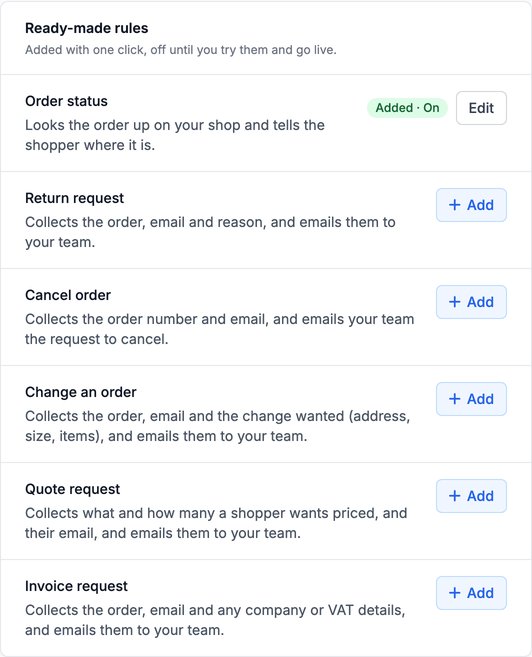
Order status
Répond à « où est ma commande ? » avec les données de votre propre boutique. Votre vendeur en ligne interroge votre boutique via votre plugin Emporiqa et dit au client où en est sa commande.
Ce que voit le client
- Un client invité se voit demander le numéro de commande et l'e-mail utilisé pour la commande, en une seule question.
- Un client connecté à votre boutique donne seulement le numéro de commande. Votre plugin ne répond que pour les commandes de ce client.
- Un client connecté qui n'a pas de numéro sous la main (« où est ma commande ? ») obtient sa commande la plus récente sans qu'on le lui demande, à partir des versions de plugin du tableau ci-dessous.
- La réponse tient en une phrase avec le statut. Quand votre boutique envoie plus que le statut, les dates et le suivi, une fiche de commande affiche les articles et les totaux, et le reste de ce que votre boutique a envoyé sous Plus de détails. Un lien de suivi apparaît quand votre boutique en a un.
- Quand aucune commande ne correspond, l'assistant demande au client de vérifier ses informations. Au deuxième échec, il répond qu'il ne la trouve pas et, si le transfert vers l'équipe est activé, propose de faire appel à votre équipe. Un e-mail erroné et une commande inconnue reçoivent la même réponse : personne ne peut savoir si une commande existe.
- Quand votre boutique ne répond pas, le client apprend que la commande ne peut pas être vérifiée pour l'instant et se voit proposer votre équipe, ou vos coordonnées si le transfert est désactivé.
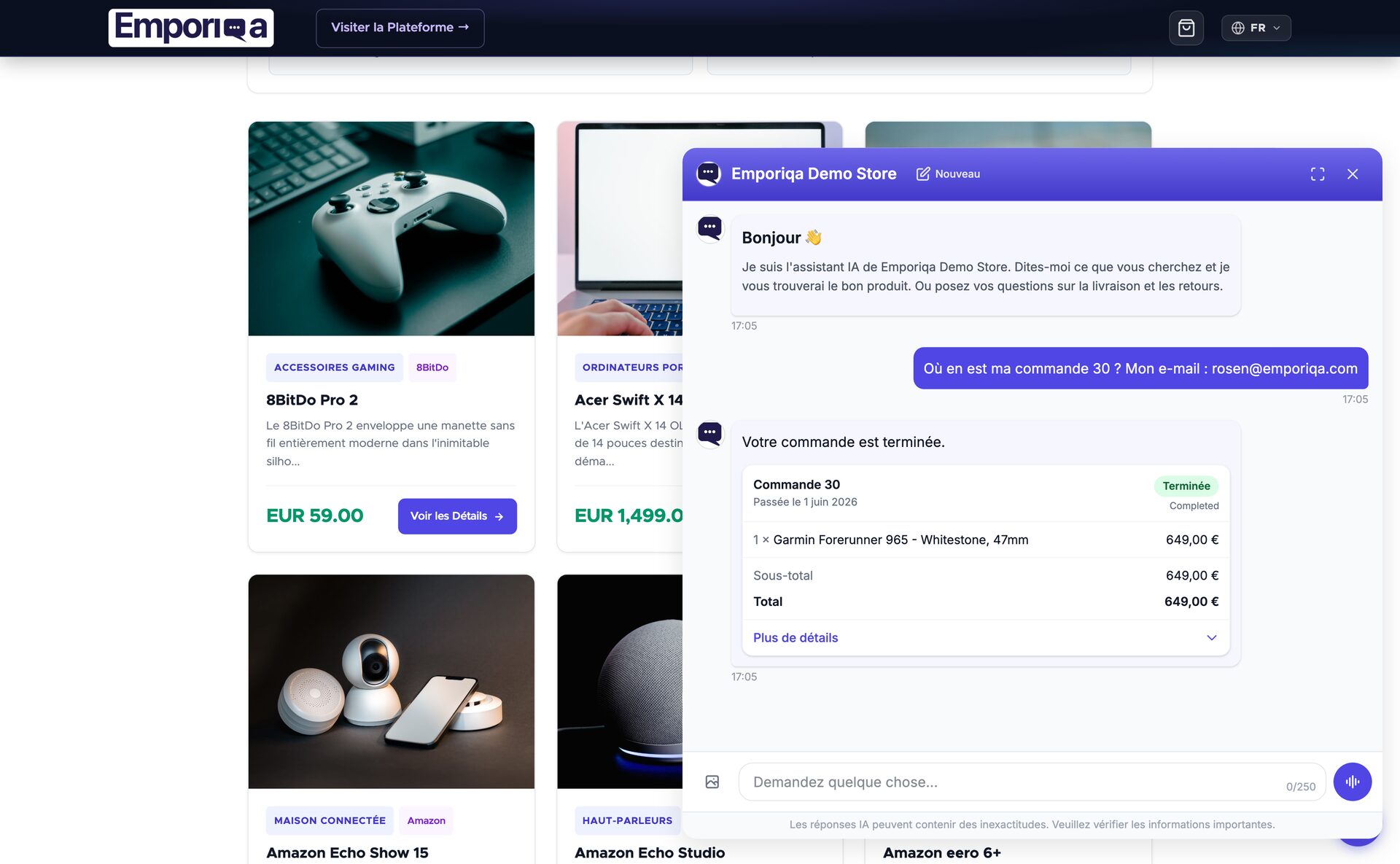
Ce que voit votre équipe
Dans la vue de la conversation, la recherche apparaît sous la forme Order looked up: avec le numéro de commande, le statut, le total et la date, pour que vous voyiez ce qui a été dit au client.
Ce que vous réglez
- Mettez votre plugin Emporiqa à jour vers la version du tableau ci-dessous et connectez-le.
- Dans les réglages de votre plugin, cliquez sur Open in Emporiqa à côté d'Order status. Ou ouvrez Settings → Rules et cliquez sur Add à côté d'Order status.
- Une boutique connectée avec Connect to Emporiqa n'a rien d'autre à faire : Emporiqa renseigne l'adresse de votre boutique et la vérifie. Si l'adresse vous est demandée, collez celle qu'affiche votre plugin. Sur Drupal et Sylius, qui n'ont pas de connexion en un clic, collez l'adresse Order status affichée par votre plugin sous Check my shop et enregistrez. Emporiqa la vérifie par un appel signé à votre boutique et envoie aux propriétaires un lien de confirmation par e-mail.
- Sous Try it, saisissez un de vos numéros de commande récents et l'e-mail utilisé pour cette commande. Quand la réponse est juste, cliquez sur Go live.
Il n'y a rien d'autre à décider : c'est votre plugin qui répond à cette règle. Sous Customize, vous pouvez modifier les exemples et les consignes de formulation de la réponse, mais pas l'adresse, le nom des informations ni ce que votre boutique renvoie.
Versions du plugin
Order status nécessite un plugin Emporiqa connecté. Une boutique qui ajoute le chat uniquement avec le script d'intégration ne peut pas l'ajouter, et le panneau Ready-made rules en donne la raison.
| Plateforme | Order status à partir de | Commande la plus récente pour les clients connectés à partir de |
|---|---|---|
| WooCommerce | 1.2.0 | 1.2.2 |
| PrestaShop | 1.3.0 | 1.3.3 |
| Magento | 1.4.0 | 1.4.2 |
| Shopware | 1.3.0 | 1.3.2 |
| Drupal Commerce | 1.1.0 | 1.1.1 |
| Sylius | 1.11.0 | 1.11.1 |
Chaque nom de plateforme renvoie à son guide de configuration d'Order status.
Vous répondez déjà aux questions de commande avec l'ancien suivi de commande (une Order Tracking API URL) ? Il continue de fonctionner. Une fois Order status activé, c'est lui qui répond, et le guide de configuration de votre plateforme explique comment désactiver l'ancien.
Return request
Recueille ce dont votre équipe a besoin pour un retour, un échange ou un remboursement, et le lui envoie par e-mail. Elle fonctionne sur toutes les boutiques, y compris celles qui ajoutent le chat avec le script d'intégration, car rien n'est appelé dans votre boutique.
Ce que voit le client
L'assistant demande le numéro de commande, l'e-mail utilisé pour la commande et le motif, puis confirme dans la langue du client, à peu près ainsi :
Merci, j'ai transmis votre demande de retour pour la commande 1042 à l'équipe ; elle vous répondra à [email protected] sous 1 jour ouvré.
La confirmation dit que la demande a été transmise. Accepter ou non le retour reste la décision de votre équipe.
- Un client qui dit seulement ce qu'il veut (« je veux retourner ma commande ») se voit demander pourquoi, pour que votre équipe sache ce qui ne va pas ou pourquoi il a changé d'avis.
- Un client connecté à votre boutique n'a pas à donner son e-mail : il est lu dans son compte, à partir des versions de plugin de la deuxième colonne du tableau ci-dessus. L'e-mail à votre équipe le signale par la mention « (from the shopper's account) ». Une règle Return request ajoutée avant le 8 octobre 2026 demande l'e-mail comme avant, jusqu'à ce que vous ouvriez Customize et régliez son Email sur From the signed-in shopper's account.
- Un client qui revient ensuite (« donc mon remboursement est accepté ? ») apprend que la demande a été transmise et que votre équipe décide, et rien n'est renvoyé.
- Une question produit dans le même message (« et vous l'avez en M ? ») reçoit sa réponse habituelle à côté de la demande.
Ce que reçoit votre équipe
- Un e-mail aux personnes cochées sous Send to, avec un objet du type « Return request (wants a refund): order 1042 (nom de votre boutique) ».
- Les informations, marquées « given by the customer, not verified » (données par le client, non vérifiées), les messages du client tels qu'il les a écrits, avec une traduction anglaise s'il a écrit dans une autre langue, et un lien vers la conversation.
- Répondre à cet e-mail, c'est écrire au client : l'adresse de réponse est l'e-mail qu'il a donné, quand c'est une adresse valide.
- Dans votre liste Conversations, la conversation est marquée Emailed to team, avec un bouton Resolve. L'assistant continue de répondre au client pendant ce temps.
- Un e-mail par demande. Un deuxième retour dans la même conversation, pour une autre commande, fait l'objet de son propre e-mail ; la même demande n'est pas envoyée deux fois ; une information que le client corrige juste après déclenche un e-mail « Update to Return request ». Jusqu'à 3 demandes par règle et par conversation ; au-delà, le client apprend qu'elle n'a pas pu être transmise et se voit proposer votre équipe.
Ce que vous réglez
- Your team replies within : ce qui est dit au client. « 1 business day » (1 jour ouvré) tant que vous ne le changez pas.
- Send to : les membres de la boutique qui reçoivent l'e-mail. Dans une nouvelle règle, vous êtes coché par défaut. Pour une boîte partagée, ajoutez-la comme membre sous Members. Si personne n'est coché, la règle ne peut pas être activée, et une règle active dont toutes les personnes cochées ont quitté la boutique écrit aux propriétaires.
- Also take it when the shopper reports a problem (broken, damaged, wrong item) : désactivé par défaut, donc une personne de votre équipe prend ces conversations tout de suite. Quand c'est activé, la règle recueille les informations, l'e-mail est marqué [Problem reported] et envoyé en priorité haute, et le client se voit aussi proposer votre équipe si le transfert est activé. Les plaintes sur votre personnel ou votre service, et les problèmes de sécurité, vont toujours à une personne.
- Sous Customize : la formulation de la confirmation, les exemples et les informations demandées.
Annulation, modification, devis et facture
Quatre autres règles prêtes à l'emploi fonctionnent comme Return request : elles recueillent ce dont votre équipe a besoin et le lui envoient par e-mail, sur toute boutique, sans plugin.
- Le client apprend que sa demande a été transmise et quand votre équipe répond (Your team replies within). L'assistant ne dit jamais qu'une commande a été annulée ou modifiée : c'est votre équipe qui le fait dans votre boutique.
- Un client connecté à votre boutique n'a pas à donner son e-mail : il est lu dans son compte, à partir des versions de plugin de la deuxième colonne du tableau Order status.
- Quand le client est mécontent, signale un défaut (cassé, manquant, mauvais article) ou demande une personne dans le chat, la conversation va toujours à une personne de votre équipe, comme sans ces règles.
- Chacune a les mêmes réglages que Return request : Send to, Your team replies within, la formulation de la confirmation, Try it et Go live.
Cancel order
- Quand :
- le client veut annuler une commande déjà passée.
- Demande :
- le numéro de commande et l'e-mail utilisé pour la commande. Vous pouvez ajouter un motif (Reason) sous Customize.
- Pas pour :
- les questions sur votre politique d'annulation, ni le retrait d'un article du panier.
Merci, j'ai transmis votre demande d'annulation de la commande 1042 à l'équipe ; elle vous répondra à [email protected] sous 1 jour ouvré.
Change an order
- Quand :
- le client veut modifier une commande déjà passée : l'adresse de livraison, une taille ou une couleur, un article ajouté ou retiré.
- Demande :
- le numéro de commande, l'e-mail et ce qu'il faut modifier.
- Pas pour :
- les modifications du panier avant la validation de la commande, ni un retour après la livraison (c'est Return request).
Merci, j'ai transmis votre demande de modification de la commande 1042 à l'équipe ; elle vous répondra à [email protected] sous 1 jour ouvré.
Quote request
- Quand :
- le client demande un devis : une grande quantité, des conditions professionnelles ou un travail sur mesure.
- Demande :
- les produits et la quantité, et un e-mail. Vous pouvez ajouter Company, Needed by et Phone sous Customize.
- Pas pour :
- le prix affiché d'un article, auquel l'assistant répond comme d'habitude, ni les codes de réduction.
Merci, j'ai transmis votre demande de devis à l'équipe ; elle vous répondra à [email protected] sous 1 jour ouvré.
Invoice request
- Quand :
- le client a besoin d'une facture pour une commande : une copie, une facture au nom d'une société ou avec un numéro de TVA, ou une correction.
- Demande :
- le numéro de commande, l'e-mail et, s'il en a, le nom de la société, le numéro de TVA ou la correction.
- Pas pour :
- savoir si les prix incluent la TVA, ni un paiement qui échoue.
Merci, j'ai transmis votre demande de facture pour la commande 1042 à l'équipe ; elle vous répondra à [email protected] sous 1 jour ouvré.
Vos propres règles
Cliquez sur New rule et décrivez ce qui doit se passer, avec vos mots : « Quand quelqu'un pose une question sur une garantie, demander son numéro de commande et une photo du problème, puis envoyer un e-mail à mon équipe. » Draft my rule remplit l'éditeur pour que vous le vérifiiez. Ce qu'une règle ne sait pas faire, comme recueillir une photo, est listé pour que vous le sachiez. Rien n'est enregistré avant que vous cliquiez sur Save rule, et Start from scratch instead ouvre un éditeur vide.
Les parties d'une règle
- When
- Une phrase sur la situation du client, plus un à trois messages qui doivent déclencher la règle, écrits comme un client les taperait. Sous More options, jusqu'à trois qui ne doivent pas la déclencher : proches, mais qui relèvent du chat habituel.
- Ask for
- Les informations à recueillir. Chacune a le libellé que voit le client, la raison pour laquelle elle est nécessaire ou l'endroit où la trouver, et si elle est obligatoire ou non ; une information facultative est demandée une fois. Sous More options : son type (texte, e-mail ou téléphone), la façon d'obtenir la valeur (demander au client, utiliser une valeur sauf si le client en donne une autre, ou toujours envoyer une valeur fixe que le client ne peut pas changer), et si elle identifie une commande ou une réservation. Une information qui en identifie une a besoin d'une deuxième information obligatoire qui vérifie qu'elle appartient bien au client, comme l'e-mail de la commande. Un e-mail, un nom ou un numéro de commande peut aussi être lu dans le compte d'un client connecté à votre boutique (From the signed-in shopper's account), à partir des versions de plugin du tableau Order status ; un invité est interrogé comme d'habitude.
- Then
- D'où vient la réponse (My text, Checking my shop ou "Passed on") et ce qui se passe ensuite (Email my team, Send to Zapier or Make, Offer a person).
Ce qu'une règle peut faire
My text
Répond avec ce que vous écrivez. L'assistant le dit dans la langue du client et en contexte, pas mot pour mot. Les nombres, dates et liens restent exactement tels que vous les avez écrits. Mettez le nom d'une information entre accolades, comme {order_number}, pour reprendre ce que le client a donné. Si votre texte dit qu'une chose a été faite (« réservé », « remboursé »), l'éditeur vous avertit, car une règle ne la fait pas.
Checking my shop
Envoie les informations dans une requête signée à une adresse de votre boutique et répond à partir de ce que votre boutique renvoie. Votre boutique doit être connectée avec Connect to Emporiqa (WooCommerce, PrestaShop, Magento ou Shopware), et l'adresse doit être sur le domaine de cette boutique. Sous Use these fields, vous cochez les parties de la réponse que l'assistant peut utiliser ; Try it les remplit à partir de la réponse de votre boutique, et rien de décoché n'arrive au client. When you reply reçoit vos consignes de formulation. Votre boutique a 5 secondes pour répondre. Le format de la requête figure dans Pour les développeurs.
"Passed on"
Dit au client que votre équipe a sa demande. Il faut cocher Email my team ou Send to Zapier or Make, et le client n'entend « transmis » qu'une fois l'e-mail ou la requête en route. Si l'envoi est impossible (une limite atteinte, ou personne pour le recevoir), le client en est informé et se voit proposer votre équipe, ou vos coordonnées si le transfert est désactivé.
Email my team
Envoie par e-mail les informations, les messages du client et un lien vers la conversation aux membres cochés sous Send to, et marque la conversation Emailed to team, comme décrit pour Return request ci-dessus. Les e-mails sont en anglais.
Send to Zapier or Make
Envoie les informations à un catch hook Zapier (hooks.zapier.com) ou à un webhook Make, pour qu'un Zap ou un scénario ajoute une ligne à un tableur, ouvre un ticket ou publie un message dans Slack. L'adresse fonctionne comme un mot de passe : une nouvelle adresse ne prend effet qu'après confirmation par un propriétaire depuis un e-mail. Un envoi qui échoue est retenté 3 fois. Zapier signale un succès même quand le Zap est désactivé : consultez l'historique du Zap si rien n'arrive.
Offer a person
Après la réponse, propose de faire appel à votre équipe, avec les informations recueillies jointes au transfert. Nécessite que le transfert vers l'équipe soit activé pour votre boutique.
Email my team, Send to Zapier or Make et Offer a person ne s'exécutent qu'après une réponse réussie : si votre boutique ne trouve rien, personne ne reçoit d'e-mail.
More options
- Also send with the details : la page où se trouve le client, le produit qu'il regarde, son panier, son message tel qu'il l'a écrit. Ces éléments vont à votre boutique quand la règle la consulte, et à Zapier ou Make quand la règle y envoie.
- Signed-in customers skip the check (Checking my shop) : un client connecté à votre boutique n'a pas à donner les informations qui prouvent que la demande est la sienne. Votre boutique reçoit son identifiant client à la place et doit répondre uniquement pour ce client.
- Answer beside product questions : quand le client pose aussi une question sur un produit, la réponse de la règle est ajoutée à côté de la réponse produit. Quand l'option est désactivée, une question produit garde la réponse produit habituelle.
- Also take it when the shopper reports a problem : comme pour Return request ci-dessus.
- Test on my last 50 shopper messages : montre lesquels de vos messages clients récents la règle aurait traités, et lesquels une autre règle a pris. Rien n'est enregistré.
- Ordre : faites glisser les règles sur la page Rules. Quand deux règles pourraient répondre, celle du haut l'emporte.
Testez, puis activez
Chaque règle est d'abord désactivée. Sous l'éditeur, Try it est un petit chat : envoyez un message comme le ferait un client, répondez à ses questions, et il indique ce qui s'est passé, une ligne par étape : « Found it in your shop », « Emailed your team (marked [TEST]) », « Would not use this rule for this message ». Un message peut être ajouté comme exemple qui doit, ou ne doit pas, déclencher la règle.
Try it exécute vraiment la règle enregistrée, en mode test : les e-mails partent marqués [TEST], Zapier ou Make reçoivent une requête de test, votre boutique reçoit une requête marquée comme test, et rien n'est facturé. Enregistrez d'abord, car Try it utilise la version enregistrée.
Ce qui compte comme réussi
- My text : une réponse rédigée qui passe nos contrôles.
- Checking my shop : une réponse signée et valide de votre boutique, qu'elle ait trouvé quelque chose ou non.
- Email my team : un e-mail [TEST] envoyé aux personnes cochées sous Send to.
- Send to Zapier or Make : le hook a accepté la requête de test.
- Avec des envois supplémentaires cochés, chacun doit être parti lors de ce test : une règle qui consulte votre boutique puis envoie un e-mail ne réussit que si votre boutique trouve quelque chose.
Activer la règle
Cliquez sur Go live sous un test réussi, ou utilisez l'interrupteur sur la page Rules. La règle répond aux clients à partir de leur prochain message, et chaque propriétaire de la boutique reçoit un e-mail indiquant qui l'a activée. Le même interrupteur la désactive à partir du message suivant.
Une règle active continue de répondre pendant que vous modifiez sa formulation. Pour changer ce qu'elle envoie ou appelle (l'adresse, les informations, les envois), désactivez-la d'abord, puis faites un Try it réussi et activez-la à nouveau. Quand Go live est grisé, les raisons sont indiquées en dessous, par exemple : personne n'est coché sous Send to, ou une adresse de webhook qu'aucun propriétaire n'a encore confirmée.
Activité
Chaque règle affiche sur la page Rules combien de fois elle a répondu cette semaine. Son lien activity montre ce qu'elle a fait dans de vraies conversations ; les tests n'y figurent pas :
- Les réponses récentes : les mots du client qui ont correspondu, avec les e-mails, numéros de téléphone et numéros de commande masqués, et un lien vers la conversation.
- Les 20 derniers appels, e-mails et webhooks, avec le résultat, la durée de chacun, et l'endroit où un échec s'est produit : votre boutique ou Emporiqa.
- Les messages qu'une autre règle a pris, quand deux règles correspondaient à un message.
Mis en pause par Emporiqa
Si un type de règle se comporte mal de notre côté, nous pouvons le mettre en pause le temps de corriger. La règle affiche alors « Paused by Emporiqa while we fix an issue », les clients reçoivent la réponse habituelle, et votre choix activé ou désactivé est conservé jusqu'à la fin de la pause. Vous n'avez rien à faire.
Ce qu'une règle ne fait jamais, et où vont les informations
Une demande pour parler à quelqu'un passe toujours en premier.
Quand un client demande une personne, la règle s'efface et votre transfert habituel vers l'équipe prend le relais, quelle que soit la règle en cours. Les plaintes sur votre personnel ou votre service, et les problèmes de sécurité, vont toujours à une personne.
Une règle consulte et transmet, rien de plus.
Elle ne peut pas annuler, rembourser ou modifier une commande, changer un prix ni toucher au panier.
Uniquement la commande du client.
Order status exige le numéro de commande et l'e-mail de la commande, ou un client connecté à votre boutique, et alors uniquement les commandes de ce client. Un e-mail erroné et une commande inconnue reçoivent la même réponse. Les recherches sont limitées par conversation, par visiteur et par boutique.
Des requêtes signées.
Chaque requête vers votre boutique est signée avec une clé dérivée de votre secret de connexion et refusée après 5 minutes. Votre plugin signe sa réponse en retour, et une réponse qui échoue au contrôle n'est pas utilisée. Les règles n'appellent que l'adresse vérifiée de votre boutique, ou Zapier et Make pour l'action webhook.
Rien n'est présenté comme fait.
Le client n'entend « transmis » qu'une fois l'e-mail ou la requête en route, et un statut de commande que d'après la réponse de votre boutique. Chaque nombre, date et lien d'une réponse vient de votre texte, de la réponse de votre boutique ou de ce que le client a donné ; une réponse qui échoue à ce contrôle est remplacée par une réponse courte et fixe.
Les informations vont là où vous les envoyez.
À votre boutique, dans les boîtes de réception des membres de votre boutique, ou sur votre propre compte Zapier ou Make, qui sont vos destinataires et non des sous-traitants d'Emporiqa. Ne recueillez que ce dont vous avez besoin et mentionnez-le dans votre politique de confidentialité. Les conversations, avec les informations saisies par les clients ou lues dans leur compte, sont supprimées 90 jours après la dernière activité de la conversation.
Réservé aux propriétaires.
Seuls les propriétaires de la boutique peuvent créer, modifier, tester ou activer une règle. Chaque modification est enregistrée, chaque activation est signalée par e-mail à tous les propriétaires, et une nouvelle adresse de webhook ou de boutique attend le clic d'un propriétaire dans un e-mail.
La liste complète des organismes qui traitent les données du chat figure sur la page des sous-traitants.
Limites
| Quoi | Limite |
|---|---|
| Vos propres règles par boutique | 25, plus les règles prêtes à l'emploi |
| When | 300 caractères |
| Messages d'exemple | Jusqu'à 3 qui doivent déclencher la règle et 3 qui ne doivent pas, 150 caractères chacun |
| Texte de réponse | 1 000 caractères |
| Consignes de formulation (When you reply) | 500 caractères |
| Libellé et description d'une information | 60 et 200 caractères |
| Temps de réponse de votre boutique | 5 secondes |
| Recherches dans votre boutique | 5 par conversation, 15 par visiteur et par heure, 8 par boutique et par minute |
| E-mails à l'équipe | 1 par demande, jusqu'à 3 demandes par règle et par conversation ; 30 par boutique et par heure, 200 par jour |
| E-mails [TEST] depuis Try it | 10 par boutique et par jour |
| Try it, Test on my last 50, Draft my rule | 50, 5 et 20 par propriétaire et par jour |
Ce que coûtent les règles
Aucun surcoût. Une conversation dans laquelle une règle intervient est facturée comme toute autre conversation, 0,25 $, dans la limite de votre plafond mensuel. Les tests Try it ne sont pas facturés. Voir les tarifs
Pour les développeurs : la requête Checking my shop
Une règle Checking my shop envoie un POST avec un corps JSON à l'adresse de la règle. Order status utilise aussi ce format, à l'adresse intégrée de votre plugin.
Requête
POST https://your-store.com/your/endpoint
Content-Type: application/json
X-Emporiqa-Action-Signature: t=1760000000,v1=<hex>

{
  "rule": "warranty_check",
  "request_id": "7d3c2b9e-0f4a-5c1d-9e8b-2a6f4c1d0e3b",
  "language": "fr",
  "channel": "web",
  "currency": "EUR",
  "country": "FR",
  "signed_in": false,
  "test": false,
  "fields": {"order_number": "1042", "email": "[email protected]"},
  "customer": null,
  "context": {"message": "is my blender still under warranty?"}
}rule: le nom de la règle sous forme de slug (order_statuspour Order status).fields: les informations données par le client, sous le Name défini dans More options, plus les valeurs fixes. Une information sans valeur est omise.customer:{"id": "77"}uniquement quand le client est connecté à votre boutique et que votre plugin a transmis un jeton vérifié, sinonnull. Répondez alors uniquement pour ce client.context: uniquement ce que vous avez coché sous Also send with the details.test:truepour les requêtes de Try it. Répondez avec de vraies données et ne modifiez rien.request_id: reste identique quand nous retentons une requête, pour que vous ne traitiez une répétition qu'une fois.
Signature
L'en-tête contient un horodatage Unix et un HMAC-SHA256 de l'horodatage et du corps brut, avec une clé dérivée de votre secret de connexion et de votre Store ID public. Refusez un horodatage décalé de plus de 5 minutes, et acceptez l'en-tête dès qu'une valeur v1 correspond : pendant un changement de secret, il en contient une par secret, la plus récente en premier.
key  = HKDF-SHA256(ikm = connection secret (UTF-8), salt = "emporiqa-v2",
                  info = "emporiqa-to-plugin:" + public store ID, length = 32)
v1   = hex(HMAC-SHA256(key, t + "." + raw_body))

# PHP
$key = hash_hkdf('sha256', $secret, 32, 'emporiqa-to-plugin:' . $storeId, 'emporiqa-v2');
$ok  = hash_equals(hash_hmac('sha256', $t . '.' . $rawBody, $key), $v1);

# Signing your answer (X-Emporiqa-Response-Signature: t=...,v1=...)
key  = the same HKDF with info = "response:" + public store ID
v1   = hex(HMAC-SHA256(key, t + "." + request_id + "." + raw_response_body))
Réponse
{
  "status": "found",
  "text": "The warranty on this order runs until 12 March 2027.",
  "data": {"deadline": "2027-03-12", "eligible": true},
  "products": ["SKU-1"]
}status:found;not_foundquand l'enregistrement n'existe pas ou que les informations ne correspondent pas (une seule réponse pour les deux) ;rejectedquand une information obligatoire manque ou est mal formée ;error. Répondez en HTTP 200 pour les trois premiers.text: une phrase que la réponse peut reprendre.data: des faits pour la réponse ; seules les clés cochées sous Use these fields sont utilisées.products: jusqu'à 10 identifiants ou SKU de produits de votre catalogue synchronisé, affichés comme fiches produit.ask: les noms des informations de la règle à demander, avant un nouvel appel.handoff:truepour proposer votre équipe.- Signer la réponse est facultatif pour votre propre endpoint ; dès qu'une réponse est signée, toutes les suivantes doivent l'être. Les plugins Emporiqa signent toujours.
Zapier et Make reçoivent le même corps, signé sous le libellé emporiqa-to-webhook, pour qu'il ne puisse jamais être rejoué vers votre boutique. Leur réponse n'est pas lue : un 2xx signifie seulement que la requête a été acceptée.
Questions fréquentes
Ai-je besoin d'un plugin pour les règles ?
Pas pour Return request, les quatre autres règles prêtes à l'emploi qui écrivent à votre équipe, ni les règles qui répondent avec votre texte, écrivent à votre équipe ou envoient à Zapier ou Make : elles fonctionnent sur toute boutique. Order status et Checking my shop interrogent votre boutique et nécessitent donc un plugin Emporiqa connecté.
Une règle peut-elle rembourser ou annuler une commande ?
Non. Une règle consulte et transmet ; votre équipe décide et agit. Cancel order transmet la demande à votre équipe, et la réponse ne dit jamais qu'une chose a été faite si elle ne l'a pas été.
Et si le client demande une personne au milieu d'une règle ?
La demande d'une personne l'emporte. Votre équipe voit toute la conversation, y compris ce que le client a déjà donné.
Dans quelles langues les règles fonctionnent-elles ?
Écrivez une règle dans votre langue. La correspondance se fait sur le sens, donc les clients qui écrivent dans d'autres langues sont aussi couverts, et l'assistant répond dans la langue du client.
Les membres de l'équipe qui ne sont pas propriétaires peuvent-ils modifier les règles ?
Non. Settings > Rules est réservé aux propriétaires de la boutique, et chaque propriétaire reçoit un e-mail quand une règle est activée.
Pourquoi ma règle ne répond-elle pas à un message sur un produit ?
Un message qui est une question produit garde la réponse produit, pour qu'une règle ne vous coûte jamais une vente. Cochez Answer beside product questions sous More options pour ajouter la réponse de la règle à côté.
Que deviennent mes anciennes Store rules ?
Les Store rules sont les anciennes réponses par mots-clés, en cours de retrait. Tant que votre boutique en a, elles continuent de fonctionner, et la page Rules y renvoie.
Essayez une règle sur votre boutique
Ajoutez Return request en un clic, ou décrivez votre propre règle. Chaque boutique démarre avec 25 $ de crédit d'inscription, soit environ 100 conversations, sans carte bancaire.
Ouvrir votre tableau de bord