Steuern Sie Ihren KI-Shop-Assistenten aus Claude oder ChatGPT
Fragen Sie, wie die Woche lief, wer auf Ihr Team wartet und was Kunden per E-Mail geschrieben haben, und ändern Sie die Einstellungen Ihres KI-Shop-Assistenten im selben Chat. Ist der Chat live, ändert sich nichts ohne Ihre Bestätigung.
Funktioniert mit Claude (im Connector-Verzeichnis), ChatGPT und anderen Apps, die MCP-Connectors unterstützen. In ChatGPT fügen Sie ihn als eigenen Connector (MCP) hinzu. Für Shops mit WooCommerce, PrestaShop, Magento, Shopware, Drupal Commerce und Sylius.
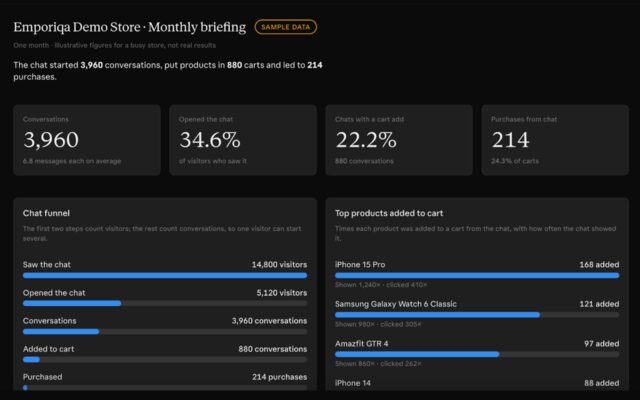
Was Sie fragen können
Fragen Sie in Ihren eigenen Worten. Er antwortet mit den Zahlen Ihres Dashboards, für die Shops, deren Inhaber Sie sind.
-
Wie lief mein Shop diese Woche?
Ergebnisse
-
Warten Kunden auf mein Team?
Wer wartet
-
Synchronisiert sich mein Katalog?
Katalog und Synchronisierung
-
Wie sind meine Geschäftszeiten und meine Abwesenheitsnachricht?
Einstellungen
-
Wie viel habe ich diesen Monat ausgegeben, und wie viel Guthaben ist übrig?
Ausgaben und Guthaben
-
Entwirf eine Antwort auf die neueste Kunden-E-Mail.
Kunden-E-Mails, wenn Sie sie einschalten
Vier Aufgaben, ein Connector
Ein MCP-Connector mit OAuth-Anmeldung: Sie melden sich einmal bei Emporiqa an, klicken auf „Allow“, und Claude oder ChatGPT arbeitet mit Ihrem Konto.
-
Fragen Sie, wie Ihr Shop läuft
Gespräche, Umsatz aus dem Chat, die Produkte und Seiten, die er am häufigsten zeigt, Übergaben ans Team und Bewertungen, wer auf Ihr Team wartet, Ihr Katalog und seine Synchronisierung, Ihre Einstellungen und Ihre Ausgaben, für die letzten 7, 30 oder 90 Tage oder den laufenden Monat. Die Zahlen sind die Ihres Dashboards, und jede Antwort verlinkt auf die passende Seite.
Berichte gibt es für die Shops, deren Inhaber Sie sind. Bei einem Shop, in dessen Team Sie sind, sieht er nur den Namen.
-
Richten Sie einen neuen Shop im Chat ein
Wählen Sie „Set up my shop“ und nennen Sie Ihre Website. Er legt den Shop an und zeigt Ihnen einen einzigen Vorschlag: Farben, Titel in der Kopfzeile, Begrüßung, Startfragen, Tonfall, ein Willkommens- und ein Abschieds-Pop-up und die Länder, in die Sie verkaufen. Nach Ihrer Bestätigung testen Sie Ihren Chat und verbinden zuletzt Ihren Katalog, mit den Installationsschritten, die er Ihnen für Ihre Plattform gibt.
Das geht, bis Ihr Chat in Ihrem Shop live ist. Danach ändert er den Shop so, wie unten beschrieben.
-
Ändern Sie einen Live-Shop nach Ihrer Bestätigung
Den Titel in der Kopfzeile, die Begrüßung, die Startfragen, die Farben, die Pop-ups, die Geschäftszeiten, die Nachrichten außerhalb und während der Geschäftszeiten, Schalter wie „In den Warenkorb“ und Bewertungen, die hervorgehobenen Produkte und das Ausschalten einer Regel. Er zeigt Ihnen jede Einstellung vorher und nachher und speichert die Änderung erst nach Ihrer Bestätigung. Jeder Inhaber des Shops erhält eine E-Mail mit der Änderung und einem Link zum Rückgängigmachen, der 7 Tage gültig ist.
Nur in Ihrem Dashboard: Sprachmodus, eigene Anweisungen und Tonfall, die Seiten, die erlaubten Websites, der Länderfilter, das monatliche Ausgabenlimit, das Livegehen, die Anmeldemethoden, das Team und das Verbinden von Kanälen oder eines Postfachs.
-
Gespräche und Kunden-E-Mails: aus, bis Sie sie einschalten
Setzen Sie auf der „Allow“-Seite das Häkchen bei „Read conversations and customer emails“, und ein Inhaber schaltet das Lesen für den Shop unter „Settings > Security“ ein. Dann kann der Connector zeigen, wer wartet, und ein Gespräch lesen, die Kunden-E-Mails in Ihrem verbundenen Postfach lesen, einen Antwortentwurf anlegen, der unter „Customer emails“ auf Ihr Team wartet, und eine Seite für eine Frage entwerfen, die der Chat nicht beantworten konnte; live geht sie erst, wenn Sie sie speichern. Mit einem zweiten Häkchen sendet er eine E-Mail-Antwort, die Sie im Chat freigeben: immer nur an einen Kunden, an die Adresse, von der die E-Mail kam.
Er schreibt nie in ein Chat-Gespräch und übernimmt nie eines.
Was er nicht kann
Was er nicht kann
- In ein Chat-Gespräch mit einem Kunden schreiben oder es übernehmen.
- Die Abrechnung ändern, etwas löschen oder Ihr Team und die Anmeldemethoden verwalten.
- Ihr Verbindungsgeheimnis, Webhook-Adressen oder Reporting-Schlüssel sehen.
- Das Plugin installieren oder auf „Go live“ klicken: Beides tun Sie selbst.
- Gespräche oder Kunden-E-Mails lesen, außer Sie erlauben es und ein Inhaber schaltet es für den Shop ein.
Warum er fragt, bevor er einen Live-Shop ändert
Claude und ChatGPT lesen Text von überall: Webseiten, E-Mails, Dokumente, die Sie einfügen, und ein Teil dieses Textes ist geschrieben, um ihnen Anweisungen zu geben. Deshalb richtet der Connector einen Shop nur so lange frei ein, wie sein Chat noch nicht live ist und kein Kunde das Ergebnis sieht. Ist der Chat live, zeigt er Ihnen jede Änderung zuerst und speichert sie erst nach Ihrer Bestätigung. Jede Änderung durchläuft die Prüfungen des Dashboards (die Begrüßung muss sagen, dass der Chat eine KI ist, und Texte bleiben reiner Text, ohne HTML) und steht im Aktivitätsprotokoll des Shops, mit dem Namen der App.
Was er liest, und wer es erhält
Ohne die Kästchen unten liest er Zahlen, Ihren Katalog (Produktnamen, Artikelnummern, Links und Seitentitel) und Ihre Einstellungen, nie, was Kunden geschrieben haben.
- Zwei getrennte Kästchen auf der „Allow“-Seite: eines zum Lesen von Gesprächen und Kunden-E-Mails, eines zum Senden von Antworten. Das Kästchen zum Senden lässt sich nur zusammen mit dem ersten setzen.
- Ein Inhaber schaltet das Lesen für jeden Shop unter „Settings > Security“ ein, nachdem er sich in den letzten 15 Minuten angemeldet hat, und die anderen Inhaber des Shops erhalten eine E-Mail. Ausschalten stoppt alle Apps auf einmal.
- Was er liest, ist gekürzt: Fotos, Dateien, Anhänge und Telefonnummern bleiben außen vor, E-Mail-Adressen sind maskiert, und Text, den ein Kunde geschrieben hat, ist als Daten markiert, nicht als Anweisung. Eine E-Mail, die als unsicher oder mit verstecktem Text zurückgehalten wird, zeigt er nicht.
- Jedes Gespräch und jede E-Mail, die er liest, und jede Änderung, die er macht, steht im Aktivitätsprotokoll des Shops, mit dem Namen der App.
- Er sendet eine Antwort nur, wenn ein Emporiqa-Entwurf bereitliegt. Nummern, E-Mail-Adressen und Links darin müssen schon im Entwurf oder in den Kontaktdaten Ihres Shops stehen, eine Bank- oder Kartennummer oder maskierter Text wird abgelehnt, und jeder Shop hat ein Limit von 30 gesendeten Antworten pro Stunde und 200 pro Tag.
- Die Anmelderegeln eines Shops unter „Settings > Security“ gelten auch für die App.
- Trennen Sie eine App jederzeit unter „Profile > Connected apps“. Eine Änderung Ihres Passworts trennt alle Apps auf einmal.
Der Assistent, den Sie verbinden, erhält, was Sie ihn lesen lassen, und ebenso sein Anbieter, etwa Anthropic für Claude oder OpenAI für ChatGPT. Diesen Anbieter wählen Sie, und die Daten gehen auf Ihre Weisung an ihn: Er ist kein Unterauftragsverarbeiter von Emporiqa. Schalten Sie Gespräche nur für eine App ein, der Sie vertrauen.
Sicherheit und Datenschutz Unterauftragsverarbeiter Auftragsverarbeitungsvertrag
Neben dem MCP Ihrer Plattform
WooCommerce und PrestaShop haben ein eigenes MCP, um Ihren Shop aus einer KI-App zu verwalten. Der Connector von Emporiqa steuert den KI-Shop-Assistenten, mit dem Ihre Kunden sprechen: Beide arbeiten nebeneinander. Auf jeder Plattform funktioniert er mit jeder App, die MCP-Connectors unterstützt.
Was es kostet
- Das Verbinden kostet nichts extra, in jedem Shop: kein Add-on, kein eigener Tarif.
- Testgespräche, die Sie darüber öffnen, nutzen Ihr Guthaben wie jedes Gespräch.
- Eine E-Mail-Antwort, die er sendet, wird abgerechnet wie eine Antwort aus Ihrem Dashboard. Ein Entwurf wird nicht abgerechnet.
In drei Schritten verbunden
-
Hinzufügen
Suchen Sie Emporiqa in Claude im Connector-Verzeichnis, oder fügen Sie https://emporiqa.com/mcp als eigenen Connector hinzu. In ChatGPT fügen Sie ihn als eigenen Connector (MCP) hinzu.
-
Anmelden und auf „Allow“ klicken
Melden Sie sich bei Emporiqa an. Setzen Sie die Häkchen für Gespräche und Senden nur, wenn Sie sie brauchen.
-
Fragen
Schalten Sie Emporiqa im Werkzeugmenü des Chats ein und fragen Sie: „Wie laufen meine Shops?“
Was Shop-Betreiber fragen
Ist Emporiqa im App-Verzeichnis von ChatGPT?
Noch nicht. In ChatGPT fügen Sie ihn als eigenen Connector (MCP) hinzu. In der Hilfe von ChatGPT steht, mit welchen Tarifen sich eigene Connectors hinzufügen lassen.
Braucht mein Team Claude oder ChatGPT?
Nein. Ihr Team arbeitet wie bisher im Emporiqa-Dashboard. Wer aus Claude oder ChatGPT fragen möchte, verbindet seine eigene App mit seiner eigenen Emporiqa-Anmeldung.
Welchen Tarif brauche ich?
Keinen bestimmten: Der Connector funktioniert in jedem Shop, ohne Add-on.
Kann er Kunden im Chat antworten?
Nein. Er schreibt nie in ein Chat-Gespräch und übernimmt nie eines. Mit Ihrer Erlaubnis sendet er die Antworten auf Kunden-E-Mails, die Sie freigeben, immer nur an einen Kunden.
Kann ich eine Änderung rückgängig machen?
Ja. Jeder Inhaber des Shops erhält eine E-Mail mit der Änderung und einem Link zum Rückgängigmachen, der 7 Tage gültig ist, und die Änderung steht im Aktivitätsprotokoll des Shops, mit dem Namen der App.
In welchen Sprachen funktioniert er?
In Ihrer: Fragen Sie auf Deutsch, und er antwortet auf Deutsch. Bei einem Shop in mehreren Sprachen setzt er die Texte und Pop-ups für jede Sprache. Die „Allow“-Seite, die Sie beim Verbinden sehen, ist auf Englisch.
Ersetzt er WooCommerce MCP?
Nein, er arbeitet daneben. Mit WooCommerce MCP verwaltet eine KI-App Ihre Produkte und Bestellungen; der Connector von Emporiqa steuert Ihren KI-Shop-Assistenten: seine Ergebnisse, seine Einstellungen, seine Gespräche und die Kunden-E-Mails.
Steuern Sie Ihren KI-Shop-Assistenten aus Claude oder ChatGPT
Erstellen Sie ein kostenloses Konto, verbinden Sie Claude oder ChatGPT und wählen Sie „Set up my shop“.
Ihr Startguthaben deckt Ihre ersten Gespräche.
- Kostenlos starten
- Bezahlung nach Nutzung, keine Gebühren pro Nutzer
- Keine Kreditkarte nötig