Pilotez l’assistant IA de votre boutique depuis Claude ou ChatGPT
Demandez comment s’est passée la semaine, qui attend votre équipe et ce que vos clients ont écrit par e-mail, puis modifiez les réglages de votre assistant de boutique IA dans la même conversation. Une fois le chat en ligne, rien ne change sans votre accord.
Fonctionne avec Claude (dans son répertoire de connecteurs), ChatGPT et les autres applications compatibles avec les connecteurs MCP. Dans ChatGPT, ajoutez-le comme connecteur personnalisé (MCP). Pour les boutiques WooCommerce, PrestaShop, Magento, Shopware, Drupal Commerce et Sylius.
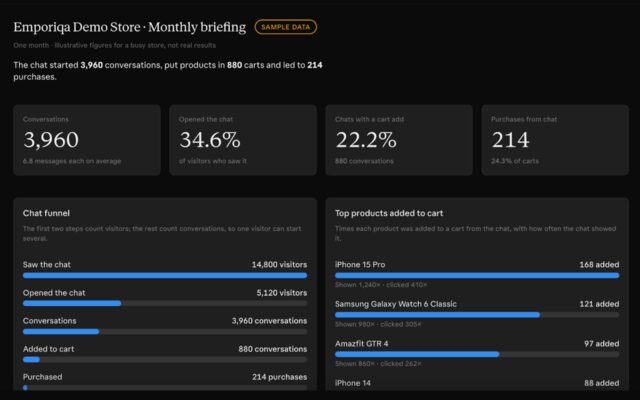
Ce que vous pouvez lui demander
Demandez avec vos propres mots. Il répond avec les chiffres de votre tableau de bord, pour les boutiques dont vous êtes propriétaire.
-
Comment s’est passée la semaine pour ma boutique ?
Résultats
-
Des clients attendent-ils mon équipe ?
Qui attend
-
Mon catalogue se synchronise-t-il ?
Catalogue et synchronisation
-
Quels sont mes horaires et mon message d’absence ?
Réglages
-
Combien ai-je dépensé ce mois-ci, et combien de crédit me reste-t-il ?
Dépenses et crédit
-
Prépare une réponse au dernier e-mail client.
E-mails clients, si vous les activez
Quatre usages, un seul connecteur
Un connecteur MCP, avec connexion OAuth : vous vous connectez une fois à Emporiqa, cliquez sur « Allow », et Claude ou ChatGPT travaille avec votre compte.
-
Demandez comment va votre boutique
Conversations, ventes issues du chat, produits et pages qu’il montre le plus, transferts à l’équipe et avis, clients qui attendent votre équipe, votre catalogue et sa synchronisation, vos réglages et vos dépenses, sur les 7, 30 ou 90 derniers jours ou le mois en cours. Les chiffres sont ceux de votre tableau de bord, et chaque réponse renvoie à la page correspondante.
Les rapports portent sur les boutiques dont vous êtes propriétaire. Pour une boutique où vous faites partie de l’équipe, il n’en voit que le nom.
-
Configurez une nouvelle boutique dans la conversation
Choisissez « Set up my shop » et donnez l’adresse de votre site. Il crée la boutique et vous montre une seule proposition : couleurs, titre de l’en-tête, message d’accueil, questions de départ, ton, une fenêtre d’accueil et une fenêtre d’au revoir, et les pays où vous vendez. Après votre accord, essayez votre chat, puis connectez votre catalogue en dernier, avec les étapes d’installation qu’il vous donne pour votre plateforme.
Cela fonctionne jusqu’à la mise en ligne du chat sur votre boutique. Ensuite, il modifie la boutique comme décrit ci-dessous.
-
Modifiez une boutique déjà en ligne, avec votre accord
Le titre de l’en-tête, le message d’accueil, les questions de départ, les couleurs, les fenêtres pop-up, les horaires, les messages hors horaires et pendant les horaires, des options comme l’ajout au panier et les avis, les produits mis en avant, et la désactivation d’une règle. Il vous montre chaque réglage avant et après, et n’enregistre le changement qu’après votre accord. Chaque propriétaire de la boutique reçoit un e-mail avec le changement et un lien pour l’annuler, valable 7 jours.
Uniquement dans votre tableau de bord : le mode vocal, les instructions personnalisées et le ton, les pages, les sites autorisés, le filtre par pays, le plafond mensuel, la mise en ligne, les méthodes de connexion, l’équipe, et la connexion des canaux ou d’une boîte mail.
-
Conversations et e-mails clients, désactivés tant que vous ne les activez pas
Cochez « Read conversations and customer emails » sur la page « Allow », puis un propriétaire active la lecture pour la boutique dans « Settings > Security ». Le connecteur peut alors montrer qui attend et lire une conversation, lire les e-mails clients de votre boîte mail connectée, préparer un brouillon de réponse qui attend votre équipe dans « Customer emails », et rédiger une page pour une question à laquelle le chat n’a pas su répondre, publiée seulement quand vous l’enregistrez. Avec une seconde case, il envoie une réponse par e-mail que vous approuvez dans la conversation : un client à la fois, à l’adresse d’où vient l’e-mail.
Il n’écrit jamais dans une conversation du chat et n’en prend jamais le relais.
Ce qu’il ne peut pas faire
Ce qu’il ne peut pas faire
- Écrire dans une conversation du chat avec un client, ou en prendre le relais.
- Modifier la facturation, supprimer quoi que ce soit, ou gérer votre équipe et les méthodes de connexion.
- Voir votre secret de connexion, vos adresses de webhook ou vos clés de reporting.
- Installer le plugin ou cliquer sur « Go live » : vous faites les deux vous-même.
- Lire les conversations ou les e-mails clients, sauf si vous l’autorisez et qu’un propriétaire l’active pour la boutique.
Pourquoi il demande avant de modifier une boutique en ligne
Claude et ChatGPT lisent du texte de partout : pages web, e-mails, documents que vous collez, et une partie de ce texte est écrite pour leur donner des instructions. Le connecteur ne configure donc librement une boutique qu’avant la mise en ligne de son chat, tant qu’aucun client n’en voit le résultat. Une fois le chat en ligne, il vous montre d’abord chaque changement et ne l’enregistre qu’après votre accord. Chaque changement passe par les contrôles du tableau de bord (le message d’accueil doit dire que le chat est une IA, et les textes restent du texte simple, sans HTML) et figure dans le journal d’activité de la boutique avec le nom de l’application.
Ce qu’il lit, et qui le reçoit
Sans les cases ci-dessous, il lit des chiffres, votre catalogue (noms de produits, références, liens et titres de pages) et vos réglages, jamais ce que les clients ont écrit.
- Deux cases distinctes sur la page « Allow » : l’une pour lire les conversations et les e-mails clients, l’autre pour envoyer des réponses. La case d’envoi ne peut être cochée qu’avec la première.
- Un propriétaire active la lecture pour chaque boutique dans « Settings > Security », après s’être connecté dans les 15 dernières minutes, et les autres propriétaires de la boutique reçoivent un e-mail. La désactiver arrête toutes les applications à la fois.
- Ce qu’il lit est filtré : photos, fichiers, pièces jointes et numéros de téléphone sont exclus, les adresses e-mail sont masquées, et le texte écrit par un client est marqué comme une donnée, pas comme une instruction. Un e-mail écarté comme dangereux ou contenant du texte caché n’est pas affiché.
- Chaque conversation ou e-mail qu’il lit, et chaque changement qu’il fait, figure dans le journal d’activité de la boutique avec le nom de l’application.
- Il n’envoie une réponse que si un brouillon Emporiqa est prêt. Les numéros, adresses e-mail et liens qu’elle contient doivent déjà figurer dans le brouillon ou dans les coordonnées de votre boutique, un numéro bancaire ou de carte ou du texte masqué est refusé, et chaque boutique est limitée à 30 envois par heure et 200 par jour.
- Les règles de connexion d’une boutique, dans « Settings > Security », s’appliquent aussi à l’application.
- Déconnectez une application à tout moment dans « Profile > Connected apps ». Changer votre mot de passe déconnecte toutes les applications à la fois.
L’assistant que vous connectez reçoit ce que vous lui demandez de lire, tout comme son fournisseur, par exemple Anthropic pour Claude ou OpenAI pour ChatGPT. C’est vous qui choisissez ce fournisseur, et les données lui parviennent sur vos instructions : il n’est pas sous-traitant d’Emporiqa. N’activez les conversations que pour une application en laquelle vous avez confiance.
Sécurité et confidentialité Sous-traitants Accord de traitement des données
À côté du MCP de votre plateforme
WooCommerce et PrestaShop ont leur propre MCP, pour gérer votre boutique depuis une application d’IA. Le connecteur d’Emporiqa pilote l’assistant de boutique IA avec lequel vos clients discutent : les deux fonctionnent côte à côte. Sur chaque plateforme, il fonctionne avec toute application compatible avec les connecteurs MCP.
Combien ça coûte
- Le connecter ne coûte rien de plus, quelle que soit la boutique : ni option ni formule à part.
- Les conversations de test que vous ouvrez depuis le connecteur utilisent votre crédit, comme toute conversation.
- Une réponse par e-mail qu’il envoie est facturée comme une réponse envoyée depuis votre tableau de bord. Un brouillon n’est pas facturé.
La connexion en trois étapes
-
Ajoutez-le
Dans Claude, trouvez Emporiqa dans le répertoire des connecteurs, ou ajoutez https://emporiqa.com/mcp comme connecteur personnalisé. Dans ChatGPT, ajoutez-le comme connecteur personnalisé (MCP).
-
Connectez-vous et cliquez sur « Allow »
Connectez-vous à Emporiqa. Ne cochez les cases des conversations et de l’envoi que si vous en avez besoin.
-
Demandez
Activez Emporiqa dans le menu des outils de la conversation et demandez : « Comment vont mes boutiques ? »
Les questions des marchands
Emporiqa est-il dans le répertoire d’applications de ChatGPT ?
Pas encore. Dans ChatGPT, ajoutez-le comme connecteur personnalisé (MCP). Consultez l’aide de ChatGPT pour savoir quelles formules permettent d’ajouter des connecteurs personnalisés.
Mon équipe a-t-elle besoin de Claude ou de ChatGPT ?
Non. Votre équipe travaille dans le tableau de bord Emporiqa comme avant. Chaque personne qui veut poser ses questions depuis Claude ou ChatGPT connecte sa propre application avec sa propre connexion Emporiqa.
Quelle formule me faut-il ?
Aucune en particulier : le connecteur fonctionne sur toutes les boutiques, sans option.
Peut-il répondre aux clients dans le chat ?
Non. Il n’écrit jamais dans une conversation du chat et n’en prend jamais le relais. Avec votre autorisation, il envoie les réponses aux e-mails clients que vous approuvez, un client à la fois.
Puis-je annuler un changement qu’il a fait ?
Oui. Chaque propriétaire de la boutique reçoit un e-mail avec le changement et un lien pour l’annuler, valable 7 jours, et le changement figure dans le journal d’activité de la boutique avec le nom de l’application.
Dans quelles langues fonctionne-t-il ?
Dans la vôtre : posez vos questions en français, il répond en français. Pour une boutique en plusieurs langues, il règle les textes et les fenêtres pop-up de chacune. La page « Allow », affichée quand vous le connectez, est en anglais.
Remplace-t-il le MCP de WooCommerce ?
Non, il fonctionne à côté. Le MCP de WooCommerce permet à une application d’IA de gérer vos produits et vos commandes ; le connecteur d’Emporiqa pilote votre assistant de boutique IA : ses résultats, ses réglages, ses conversations et les e-mails clients.
Pilotez votre assistant de boutique IA depuis Claude ou ChatGPT
Créez un compte gratuit, connectez Claude ou ChatGPT, et choisissez « Set up my shop ».
Votre crédit d’inscription couvre vos premières conversations.
- Démarrage gratuit
- Paiement à l’usage, sans frais par utilisateur
- Sans carte bancaire